VIA Changelog

Neue Funktionen, Verbesserungen und Korrekturen

  1. Verbesserungen der Schnell-Suche (Globale Suche)

    Wir haben die Schnell-Suche verbessert, damit Sie noch einfacher und schneller durch VIA navigieren können.

    Die Schnell-Suche erreichen Sie wie gewohnt über die Lupe oben rechts oder mit der Tastenkombination Strg + K (Mac: Cmd + K).

    Das ist neu:

    • Navigation per Tastatur: Bisher war die Bedienung der Suchergebnisse nur mit der Maus möglich. Ab sofort können Sie auch mit den Pfeiltasten durch die Ergebnisse navigieren und beispielsweise eine gesuchte Person mit der Eingabetaste direkt öffnen. Eine Übersicht der Tastatursteuerung finden Sie am unteren Rand der Schnell-Suche.

    • Markierten Text direkt suchen: Sie können jetzt beispielsweise in Auswertungen einen Text markieren und anschließend mit Strg + K (Mac: Cmd + K) die Schnell-Suche öffnen. Der markierte Text wird dabei automatisch in das Suchfeld übernommen, sodass Sie direkt danach suchen können.

    Artikel lesen
  2. Hinweis zur Sichtbarkeit von Schuljahren in myVIA

    In letzter Zeit erreichen uns vermehrt Fragen dazu, wann Schuljahre in myVIA sichtbar bzw. auswählbar sind und wie diese gesteuert werden können. Daher möchten wir die Logik und Einstellungsmöglichkeiten kurz erläutern.

    💡 Grundlage in VIA:

    Damit ein Schuljahr in myVIA berücksichtigt werden kann, muss es in VIA unter Systemeinstellungen > Initialisierung angelegt werden – inklusive:

    • Startdatum

    • Enddatum

    • Ende mit Ferien (wichtig: alle drei Werte müssen gepflegt sein)

    Weitere Informationen dazu finden Sie hier: https://stadtlandnetz.notion.site/Initialisierung-250cc924a4344881904b6d6d637b6d3b#ce89d855ffb947d6bd675a9f6cb5fb05

    ⚙️ Zusätzliche Einstellungen für myVIA:

    Die Anzeige von Schuljahren kann pro Antragsart gesteuert werden unter:

    Systemeinstellungen > (myVIA) Frontend > Sektion-Konfiguration > school (Schule)

    Dabei kann eine von zwei Optionen verwendet werden:

    1. daysToWaitForSchoolYear

      Bezieht sich auf das Ende mit Ferien und definiert, wie lange ein Schuljahr über dieses Datum hinaus auswählbar bleibt (auch negative Werte möglich).

      Beispiel: Ende mit Ferien = 31.08., Wert = 30 → Schuljahr ist noch bis 30.09. auswählbar (z. B. für rückwirkende Anträge im Bereich der Erstattung).

    2. daysToWaitUntilStart

      Bezieht sich auf den Start des Schuljahres und definiert, ab wann ein Schuljahr auswählbar ist (auch negative Werte möglich).

      Beispiel: Start = 01.09., Wert = -92 → Schuljahr ist bereits ab 01.06. auswählbar (typisch für frühzeitige Antragstellung, z. B. ÖPNV).

    Wichtig:

    Diese Einstellungen sind optional. Wenn keine Option gesetzt ist:

    • sind alle aktuellen und zukünftigen Schuljahre sichtbar und auswählbar

    • vergangene Schuljahre werden automatisch ausgeblendet (sobald vorüber)

    • neu angelegte Schuljahre in VIA sind sofort in myVIA sichtbar

    Weitere Details finden Sie hier: https://stadtlandnetz.notion.site/Antr-ge-konfigurieren-8538e13ae4f442369ee858129d00519f#247c0d188541803abcd6ffa4b6d0695f

    Artikel lesen
  3. Verbesserungen an der globalen Suche

    Die globale Suche (Lupe rechts oben) in VIA wurde erweitert und verbessert – für mehr Übersicht und gezieltere Ergebnisse 🔍

    Das ist neu:

    • Bessere Lesbarkeit der Suchergebnisse durch optimierte Darstellung.

    • In der Vorschau eines/einer Schüler*in werden jetzt auch aktive Bankverbindungen sowie ein ggf. vorhandenes gültiges ÖPNV-Ticket inkl. Tarif angezeigt.

    • Neue Suchmöglichkeiten:

      • Bankdaten (z. B. nach IBAN)

      • Erziehungsberechtigte generell sowie deren E-Mail-Adresse (besonders praktisch auch für Kunden, die myVIA nutzen)

    Damit wird die Suche noch hilfreicher – besonders um Infos auf einen Blick zu erfassen oder bei Rückfragen durch Erziehungsberechtigte.

    Artikel lesen
  4. Reminder: Preisupdate für das Deutschlandticket jetzt durchführen

    Im Zuge der anstehenden Preisanpassung des Deutschlandtickets ab 1.1.2026 möchten wir Sie daran erinnern, dass Preisänderungen direkt über die bestehende Importfunktion in VIA vorgenommen werden können.

    Über den Tarif-Matrix-Import lassen sich aktualisierte Preise schnell und strukturiert einspielen – bei Bedarf auch inklusive Anpassungen an Verbindungen oder Zonen.

    Eine kurze Anleitung zur Durchführung finden Sie wie gewohnt in unserem Wiki unter „Deutschlandticket“ bzw. „Tarif-Matrix importieren“ oder direkt über den Link:

    https://stadtlandnetz.notion.site/Preisupdate-Deutschlandticket-15bc0d18854180c2aca9f48502edf000

    Bei Fragen melden Sie sich gern bei uns.

    Artikel lesen
  5. Wiki-Artikel jetzt an Ort und Stelle in VIA verfügbar

    Mit unserem neuesten Update finden Sie Antworten noch schneller. Wiki-Artikel sind nun direkt an den relevanten Stellen in VIA integriert.

    Über das Fragezeichen-Symbol öffnet sich ein Fenster mit dem verlinkten Artikel, sodass Sie direkt die passende Unterstützung erhalten. Kein langes Suchen mehr – die Informationen sind genau dort, wo Sie sie brauchen.

    Probieren Sie es aus und lassen Sie uns wissen, was Sie denken!

    Artikel lesen
  6. 2-Faktor-Authentifizierung mittels zeitbasierten Einmal-Pin

    Um die Passwort-Sicherheit zu erhöhen, bietet VIA die Möglichkeit zur Aktivierung einer 2-Faktor-Authentifizierung. Dabei wird vor einem Login ein Einmal-Passwort per E-Mail zugesendet. Dieser zweite Faktor verbessert die Sicherheit erheblich, weil Angreifer nicht nur Ihr Passwort herausfinden müssten, um sich in VIA anzumelden, sondern auch Zugriff auf Ihr E-Mail-Postfach haben müssen.

    Dennoch gibt es bei dieser Methode gewisse Angriffs-Vektoren, die mit der Erstellung eines zeitbasierten Einmal-Pins umgehen werden.

    Heute haben wir diese Funktion veröffentlicht. Sie ist im Rahmen einer Entwicklungspartnerschaft mit einem Kunden entstanden.

    Wie funktioniert die zeitbasierte 2FA?

    Um die zeitbasierte 2FA zu nutzen, benötigen Sie eine Authenticator -App. Davon gibt es viele, bei SLN nutzen wir den Passwort-Manager “1Password”, Sie werden vielleicht den Microsoft Authenticator nutzen. Es ist sehr wichtig, dass Sie eine vertrauenswürdige App verwenden, die Sie mit einem eigenen Passwort schützen (nicht das von VIA nehmen!).

    VIA generiert “ein Geheimnis” auf Grundlage eines Algorithmus. Behandeln Sie diesen Geheimnis-Text wie ein sehr wichtiges Passwort. Dieses Geheimnis fügen Sie Ihrer Authenticator-App hinzu und Sie sind startklar.

    Ihre Authenticator-App berechnet von nun an Ihren Einmal-Pin auf Grundlage eines weiteren Algorithmus. Dieser Pin ändert sich alle 30 Sekunden und ist darum besonders sicher.

    VIA berechnet den gleichen Pin auf der Grundlage des nun gemeinsamen Geheimnisses. Der Login wird also nur ausgeführt, wenn beide Programme, VIA und Ihre Authenticator-App, die gleichen Pins berechnen.

    Wie richten Sie die zeitbasierte 2FA ein?

    1. Öffnen Sie in VIA Ihre Account-Einstellungen: rechts oben auf “Konto” → “Mein Account”

      1. Unter “Passwort und Login” wählen Sie “Zeitbasierter Einmal-Pin.

      2. Klicken Sie anschließend auf “Generieren”.

      3. Kopieren Sie den Text in der Textbox daneben.

      4. Speichern Sie.

    2. Öffnen Sie Ihre Authenticator-App

      1. Erstellen Sie einen neuen Account, Sie werden entweder aufgefordert einen QR-Code zu scannen oder einen Text einzugeben. Fügen Sie den gerade in VIA kopierten Text ein.

      2. Speichern Sie.

    3. Von nun an sollte Ihre Authenticator-App Ihr Einmal-Passwort berechnen.

    Artikel lesen
  7. Wie Sie mit Workflows VIA-Zugriffe auf Deutschland beschränken

    Eine Frage, die uns von Zeit zu Zeit gestellt wird ist, ob es möglich ist den Zugriff auf VIA auf Deutschland oder Europa zu beschränken.

    Wir können das im Rechenzentrum in der Firewall hinterlegen. Das kostet allerdings eine monatliche Gebühr.

    Als Alternative zeigen wir Ihnen heute, wie das ganz individuell für Ihre VIA-Instanz mit einem Workflow modelliert werden kann.


    1. Wenn Sie Admin sind, können Sie unter “Daten & Optionen” → “individuelle Konfiguration” → “Workflows & Automatisierungen” einen neuen Workflow anlegen:

      Wählen Sie bei “Auslösen bei” System-Nutzer hat sich angemeldet | 130 . Damit wird diese Action immer ausgelöst, wenn sich ein*e Nutzer*in anmelden will.

      Wenn die Anmeldung von außerhalb Deutschlands erfolgt, wollen wir den Login-Prozess abbrechen.

    2. Wählen Sie als erste Action den Typ Verbindungs-Daten als Variable aus.
      Diese Action stellt uns grundsätzliche Informationen zu VIA, zur aktuellen Verbindung und zu den IPs bereit.

      Nennen Sie diese Action “verbindungsdaten”

    3. Fügen Sie die Action Web-Aufruf [webhook, webrequest] hinzu.

      Mit dieser Action können wir Daten aus dem Internet abrufen und Schnittstellen (API) abfragen.

      Wir nutzen die API von iplocation.net. Dieser Service stellt uns Informationen zu IP-Adressen bereit. Wir können so also Informationen zu unserer eigenen IP-Adresse abrufen.

      Tragen Sie die folgenden Werte in die Action ein:

      • Name: getipinfo

      • URL: https://api.iplocation.net/?ip=[verbindungsdaten.local_ip]

      • Methode: GET

      • ✅ Antwort als Variable bereitstellen

      Wird diese Action später ausgeführt, wird der Text [verbindungsdaten.local_ip] mit unserer lokalen IP ersetzt. Danach wird die API von iplocation aufgerufen und wir erhalten eine Antwort, die in etwa so aussieht:

      {
      	"ip":"217.18.176.166",
      	"ip_number":"3641880742",
      	"ip_version":4,
      	"country_name":"Germany",
      	"country_code2":"DE",
      	"isp":"SLN GmbH",
      	"response_code":"200",
      	"response_message":"OK"
      }

      Wir sehen: wir bekommen das Land mitgeteilt. Diese Info können wir nun verwenden.

    4. Fügen Sie die Action Einfache Bedingung (Wenn-Dann-Sonst) hinzu.

      Diese Action lässt uns Werte miteinander vergleichen und basierend darauf andere Aktionen auslösen.

      Füllen Sie diese Action wie folgt aus:

      • Name: wenndann

      • Wenn: [getipinfo] | Enthält nicht | Germany

      • Dann: Führe nächste Action aus

      • Sonst: nichts machen

      Was hier passiert:

      • Das Ergebnis aus dem API-Aufruf wurde in [getipinfo] geschrieben.

      • Wir schauen dann, ob in diesem Ergebnis der Text “Germany” auftaucht.

      • Wenn ja, dann ist alles gut, es wird nichts weiter gemacht.

      • Wenn nein, wird die nächste und letzte Aktion ausgeführt

    5. Fügen Sie unsere letzte Action hinzu: Logout

      Diese Action meldet unseren aktuellen Nutzer ab und zeigt die Login-Maske an.


      ✅ Fertig

      Wenn Sie diesen Workflow jetzt aktivieren und speichern wird IMMER geprüft aus welchem Land ein VIA-Login erfolgt. Befindet sich der/die Nutzer*in nicht in Deutschland, wird der Login-Prozess unterbrochen und es wird wieder Login-Maske gezeigt.

    Artikel lesen
  8. Hochstufen von Schüler:innen in VIA überarbeitet

    In dieser Anleitung erklären wir Ihnen, wie Sie in VIA Schüler:innen hochstufen können. Die Hochstufung ermöglicht es, Schüler:innen in das nächste Schuljahr zu versetzen und die erforderlichen Anträge automatisch zu generieren. Zudem werden die neuen Funktionen erläutert, wie beispielsweise der Mehrfach-Umzug zu einer neuen Schule.

    Nachfolgend haben Sie die Möglichkeit, den Text mit allen Schritten sorgfältig durchzulesen, oder Sie können sich unser informatives Erklärvideo (klick) anschauen. Das Video zeigt Ihnen alle Vorgänge und erläutert weitere Details, damit Sie die Hochstufung effizient nutzen und von den neuen Funktionen optimal profitieren können.

    1. Voraussetzungen
      Bevor Sie Schüler:innen hochstufen können, stellen Sie sicher, dass die folgenden Voraussetzungen erfüllt sind:

      2.1. Systemeinstellungen vornehmen
      Gehen Sie zu den Systemeinstellungen in "Daten & Optionen" und führen Sie die folgenden Schritte aus:

      • Unter "Anträge & Eigenanteile" setzen Sie den jeweiligen Status, der beim Hochstufen vergeben wird (von → in). Diese Einstellung ist individuell anpassbar.

      • Unter "Initialisierung" legen Sie den Schuljahres-Wechsel (unter gleichnamigen Menüpunkt) fest. Dies ist wichtig, damit das Hochstufen richtig funktioniert und die richtige, neue Klasse ausgewählt wird.

      2.2. Schulverwaltung einrichten
      Gehen Sie zu den Schulen in "Stammdaten" und führen Sie die folgenden Schritte aus:

      • Gewünschte Schule auswählen.

      • Unter "Spezifikationen" hinterlegen Sie die jeweiligen Klassen pro Schule und geben Sie die maximale Klasse an.

      • Stellen Sie sicher, dass die Schuldaten korrekt gepflegt sind, da andernfalls das automatische Hochstufen nicht möglich ist.

    2. Einzelne Schüler:innen hochstufen
      Führen Sie die folgenden Schritte aus, um eine:n Schüler:in einzeln hochzustufen:

      • Wählen Sie die/den entsprechende:n Schüler:in aus.

      • Stellen Sie sicher, dass der aktuelle Antrag vorhanden und bearbeitet ist.

      • Wählen Sie den Antrag aus und klicken Sie rechts oben auf “Antrag” und dann "Antrag weiterführen".

      • Wählen Sie "Ins neue Schuljahr" aus und ggf. die Option, die Klassenstufe nicht zu erhöhen.

      • Ein neuer Antrag wird generiert, und die Daten werden wie hinterlegt eingespielt (z. B. Adresse, Ticket usw.).

    3. Mehrere oder alle Schüler:innen einer Schule hochstufen
      Wenn Sie mehrere oder alle Schüler:innen einer Schule hochstufen möchten, befolgen Sie diese Schritte:

      • Wählen Sie die Schule aus.

      • Gehen Sie zu "Allgemeine Infos" und klicken Sie rechts oben auf "Weiteres" und dann "Schule hochstufen".

      • Geben Sie die geforderten Angaben ein:

        • Das Hochstufen kann nach Beförderungsart oder Klassen eingegrenzt werden.

        • Wählen Sie ein Datum, an dem die alten Anträge noch gültig sind (oder waren, ggf. rückwirkend).

      • Die VIA-Software zeigt automatisch an, welche Anträge "passend" sind (grün) und wo manuelle Anpassungen erforderlich sind (rot).

      • Der "neue Status" kann entweder einheitlich für alle gesetzt oder individuell eingetragen werden.

      • Ein Klassenzusatz kann hier direkt eingetragen werden.

      • Die Ergebnisse sehen genauso aus wie beim einzelnen Hochstufen am Schüler direkt, und die Daten werden wie hinterlegt übernommen.

    4. Schüler:innen in eine andere Schule umziehen (über Hochstufen)
      Wenn Schüler:innen in eine andere Schule umziehen sollen, ist dies nun ebenfalls gebündelt möglich. Gehen Sie folgendermaßen vor:

      • Wählen Sie eine Schule aus.

      • Gehen Sie zu "Allgemeine Infos" und klicken Sie rechts oben auf "Weiteres" und dann "Schule hochstufen".

      • Verwenden Sie die Schaltfläche "Neue Schule", um die entsprechenden Schüler:innen in eine andere Schule zu versetzen.

      • Die VIA-Software zeigt wiederum passende Schüler:innen an (grün).

      • Beachten Sie: Bei solchen generierten Anträgen erhalten die Schüler:innen KEINE neuen Fahrtanforderungen und müssen manuell nachgearbeitet werden, da sich die Beförderungsgrundlage ändert und erneut geprüft werden muss.

    Mit dieser Anleitung können Sie Schüler:innen in VIA problemlos hochstufen und organisieren. Beachten Sie immer die vorab definierten Systemeinstellungen und die Pflege der Schulverwaltungsdaten, um ein reibungsloses Hochstufen zu gewährleisten.

    Artikel lesen
  9. Video zum Umzugs-Assistenten für Schul- oder Wohnortwechsel von Personen

    Viele unserer Kunden nutzen den Umzugs-Assistenten bereits. Für alle anderen haben wir ein neues Video erstellt, um sich über diese hilfreiche Option zu informieren. Der Umzugs-Assistent unterstützt Sie, wenn Schüler*innen vor einem Schul- oder Wohnortwechsel stehen und beachtet bestehende Fahrtanforderungen, ÖPNV-Tickets und/oder Umläufe und passt diese ab einem gewünschten Stichtag an. Für weitere Rückfragen oder Feedback zum Umzugs-Assistenten sind wir jederzeit gern für Sie da.

    Der Umzugs-Assistent

    Hier geht´s zum Video

    Artikel lesen
  10. VIA startet beim Edge-Browser häufiger neu: Lösung

    Wenn Sie den Browser Edge verwenden, werden Sie unter Umständen häufigeres Neuladen von VIA beobachten, wenn Sie nach einiger Zeit Abwesenheit auf den VIA-Tab zurückspringen. Hier erklären wir die Ursache und wie Sie das Problem lösen können.

    Weiterlesen: VIA startet beim Edge-Browser häufiger neu: Lösung

    Die Ursache

    Edge ist der erste wirklich gelungene Browser vom Microsoft der letzten zwei Jahrzehnte. Er basiert auf Chromium, das auch bei Googles Browser Chrome zum Einsatz kommt und kombiniert diesen mit vielen klugen Tools, die Microsoft seinem Edge exklusiv verpasst.

    Ein großer Kritikpunkt an Chromium ist dessen Ressourcen-Hungrigkeit. Haben Sie Chrome oder Edge eine Weile geöffnet können die Browser dafür verantwortlich sein, dass Ihr ganzen PC sich langsamer anfühlt. Microsoft versucht dem entgegenzuwirken und hat Edge eine eigentlich kluge Funktion geschenkt.

    Dabei werden Webseiten, die zwar in einem Browser-Tab geöffnet sind aber länger nicht benutzt wurden, im Hintergrund beendet. Dadurch nehmen diese Webseiten keine Ressourcen auf Ihrem PC mehr ein. Wenn Sie in den Tab zurückwechseln, lädt Edge diese Seiten einfach neu. Für die meisten Webseiten ist das kein Problem. VIA hingegen hält eine dauerhafte Verbindung zwischen Ihrem PC und unserem Server. Bricht die Verbindung ab, oder wird sie vom Browser unterbrochen, lädt VIA neu.

    Das Verhalten, dass VIA manchmal neu lädt, nachdem man den Browser-Tab wieder auswählt liegt also daran, dass Edge bereits zuvor die Verbindung zu unseren Servern gekappt hat und beim Neuladen der VIA-Seite erst eine neue Verbindung hergestellt werden muss.

    Die Lösung

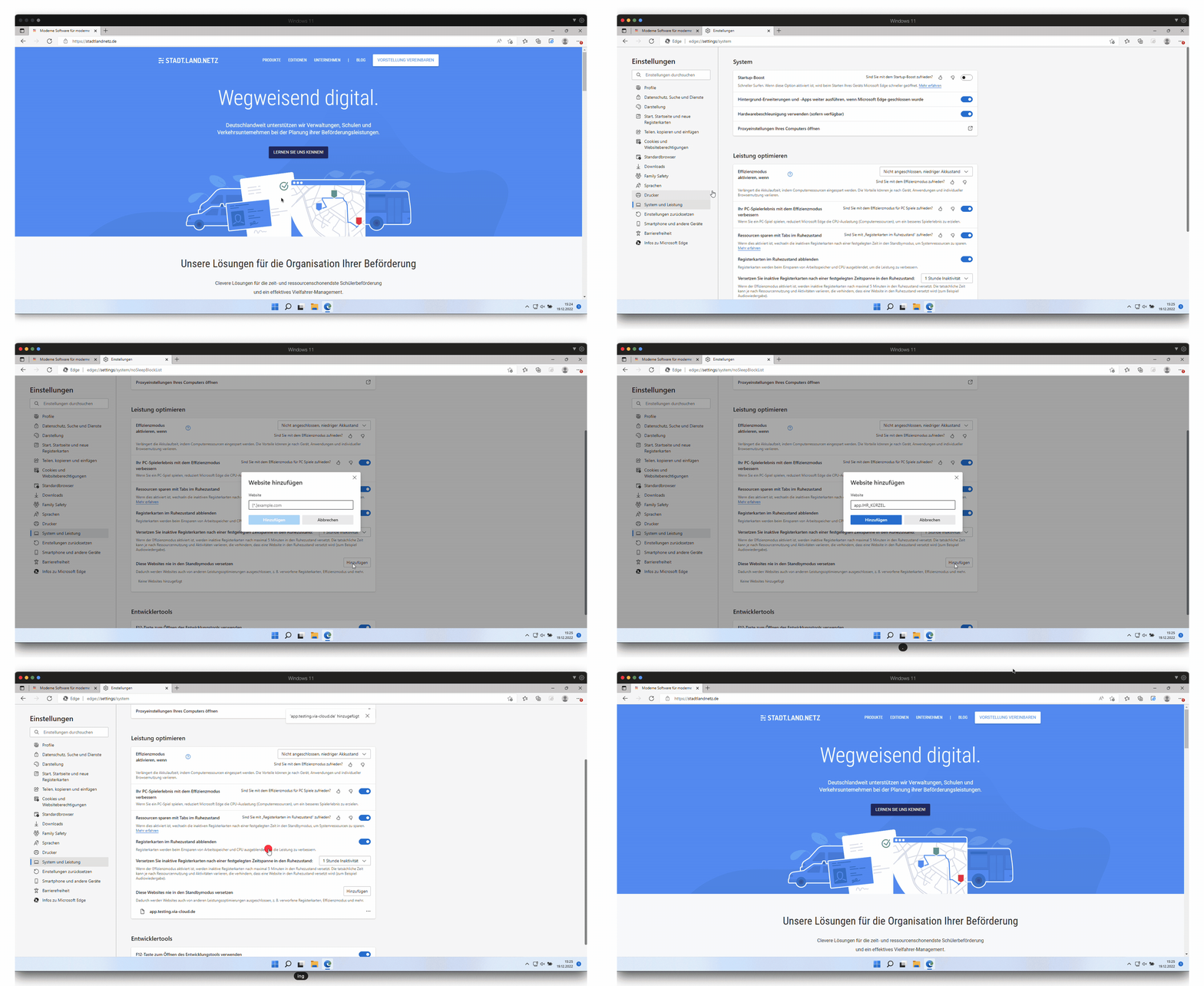
    Zum Glück hat Microsoft eine Möglichkeit implementiert, mit der man diese sonst eigentlich sinnvolle Funktion für einzelne Seiten deaktivieren kann. Folgen Sie einfach der kleinen Anleitung in folgendem Video, ändern Sie die entsprechende Option und die Neustarts gehören der Geschichte an.

    Edge → rechts oben ins Menü → Einstellungen → System und Leistung → Unter Leistung optimieren → Diese Webseite nie in den Standbymodus versetzen → Hinzufügen → Ihre VIA-URL [app.IHR_KUERZEL.via-cloud.de] eintragen → Hinzufügen → FERTIG
    Artikel lesen

Ältere Einträge laden